QLiveSub即時語幕
投影簡報 · 人物直播 · 多語字幕

即時字幕,
疊上你的畫面

QLiveSub 將講者語音即時轉成字幕。講者音訊與視訊可分別接入,字幕可獨立顯示,或疊加在投影簡報與人物直播畫面下方。
即時轉寫 Chrome × Windows 字幕疊加 多語翻譯
切換字幕畫面示意
國際工作坊 · 議程簡報 讓更多人參與
同一場對話
  1. 主題分享
  2. 分組交流
  3. 成果討論
接下來,我們會分組交流各自的觀察。 Next, we will share our observations in small groups.
畫面示意 · 講者語音轉成字幕,疊加於簡報下方
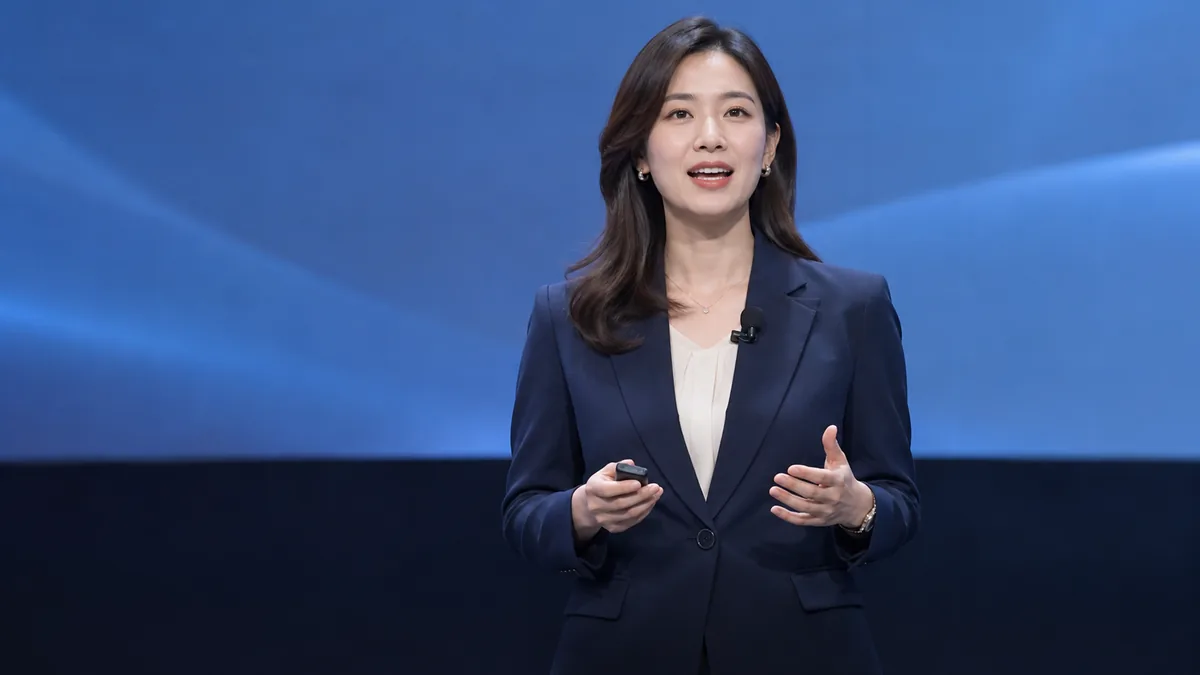
佩戴領夾麥克風的講者站在藍色舞台前
歡迎大家加入今天的討論。 Welcome to today's discussion.
畫面示意 · 字幕疊加於人物直播畫面下方

為什麼
即時語幕很重要?

讓資訊無障礙、溝通更有效率,創造更包容的參與體驗。

提升參與度

即時字幕幫助所有人
清楚理解內容。

打破語言隔閡

可配置原語與翻譯字幕。

包容與無障礙

照顧聽障與非母語者,
打造友善環境。

部署方式可規劃

可依場域與方案規劃
地端或受控轉拋。

依你的工作方式,選擇 QLiveSub

字幕核心、詞彙表與多語流程一致;差別在於你要處理的是 Chrome 裡的內容,還是要把字幕放進整個 Windows 現場工作環境。

CHROME 擴充功能

在瀏覽器裡,讓分頁內容即時上字幕

適合線上會議、網頁影音、遠距課程與需要快速開始的場景。從 Chrome 選取分頁音訊,將字幕以瀏覽器浮動視窗呈現。

  • 分頁音訊擷取與即時字幕
  • 瀏覽器中的浮動字幕視窗
  • 適合線上會議、直播與教學內容

適用前提:使用情境在 Chrome 瀏覽器內;浮動視窗的顯示限制依瀏覽器環境而定。

WINDOWS 桌面版

在 Windows 簡報上疊加字幕

專為現場操作、簡報與全螢幕播放設計。Windows 桌面版提供透明、無邊框、可調整大小且置頂的浮動字幕視窗。

  • 透明字幕覆蓋 PowerPoint、Zoom 與全螢幕播放
  • 可拖曳、縮放與啟用滑鼠穿透
  • 可儲存、匯入與匯出現場設定

桌面版採專案交付與環境驗證;Windows 安裝、簽章與現場佈建需求會在導入前一併確認。

核心功能

從講者收音、語音辨識到字幕呈現,可依簡報或直播流程配置。

即時語音轉文字

講到一半字就開始上,不必等講者停頓才送出。

即時翻譯字幕

依場次設定原語及翻譯語言,可在畫面上呈現原語與譯文。

字幕疊加視訊

將講者字幕放在簡報、人物直播或其他視訊畫面下方。

字幕獨立呈現

可依活動需求以獨立字幕畫面呈現,或搭配既有視訊畫面。

專有名詞詞彙表

公司名、產品名、講者名先建表,同一份同時修正辨識與翻譯。

獨立講者音訊

從講者麥克風或音控取得音訊,與簡報或直播的視訊來源分別配置。

原語字幕與翻譯字幕

依講者語言與活動需求設定字幕。可在同一畫面呈現原語與翻譯,實際語言組合依場次確認。

講台上說的
中文英文日文 韓文越南文…

依活動安排確認來源語言

畫面上顯示的
中文English日本語 한국어Tiếng Việtไทย Bahasa…

字幕語言依活動設定

原語字幕先呈現,再補上翻譯。實際開啟哪些語言依場次配置,專有名詞庫目前以中英為主。

講者音訊與視訊如何接入

講者音訊可由麥克風或現場音控送入 QLiveSub。視訊畫面可分別接入,字幕疊加後送往指定的投影或直播流程。設備與接法依場次確認。

講者音訊 → 即時字幕

從講者麥克風或音控取得音訊,設定轉寫與翻譯語言。

適合:講座、課堂、小型會議

現場支援另行報價

可另行安排現場技術人員。依活動地點、時數及工作範圍另行報價。

可依需要安排場勘、接線或操作

延伸服務

如需手機、平板、網頁或多個顯示端同步觀看,可另行規劃多裝置輸出。硬體設備與現場人員支援也可依需求另行報價。

從講者收音到字幕畫面

依活動需求設定字幕與輸出。

QLiveSub 吉祥物:簡單快速,人人都能上手

1 接入音訊

選擇講者麥克風
或現場音控音訊。

2 設定字幕

選擇原語與翻譯,
開始即時轉寫。

3 選擇畫面

獨立顯示字幕,
或疊加簡報、直播。

4 輸出畫面

把含字幕的畫面
送往指定輸出。

適用於各種場景

只要「有人在講、有人要看懂」就用得上。公部門的公聽會與政策說明會、聽覺友善活動,也是我們主要服務的對象——看公共活動與資訊無障礙方案 →

會議與論壇

會議/論壇

國際論壇、公聽會

講座與課程

講座/課程

學術講座、專業課程

活動與發表會

活動/發表會

新品發表、記者會

導覽與旅遊

導覽/旅遊

導覽解說、多語導覽

學校與教室

學校/教室

課堂、演講、典禮

直播節目的講者畫面歡迎收看今天的節目

直播/節目

人物畫面下方疊字幕

企業內訓與工作坊

內訓/工作坊

企業內訓、工作坊

簡報、直播與公共活動的字幕做法

先確認觀眾在哪個畫面閱讀字幕,再決定講者收音、視訊來源與輸出方式。

PowerPoint 簡報與會場投影

講者麥克風提供音訊,簡報提供畫面。字幕疊加於簡報下方,版面需預留文字空間,避免遮住圖表或頁碼。

看簡報與直播字幕示意

直播節目與導播畫面

依直播流程確認攝影機或導播的視訊來源,以及疊加字幕後送出的方式。需要轉換主機時可另行配置。

看視聽工程與直播合作

公聽會、說明會與論壇

依會場視距規劃字幕字級與對比。需要原語與翻譯同時呈現時,活動前可確認語言組合與專有名詞。

看公共活動即時字幕方案

為現場而設計的字幕系統

系統持續接收現場語音並顯示原語字幕,再補上翻譯。實際延遲與辨識品質受收音、場地網路、講者語速與部署設定影響。

串流逐段顯示字幕不必等整段語音結束
雙層原語先出、翻譯後補避免翻譯阻塞現場閱讀
詞彙辨識與翻譯共用詞彙表公司、產品與講者名稱可事先準備
部署地端或受控轉拋連線依場域網路與方案規劃

現場語音串流辨識

系統在講者發言時分段顯示文字。活動前可用實際麥克風、講者語言和輸出設備試跑,確認字幕呈現。

依場域選擇連線方式

在自有網路或機房內,可評估直接連線到場域服務;需要跨網路交付時,可採受控轉拋。資料路徑、保留期限與刪除規則會依專案需求確認。

一份詞彙表,兩層都修

公司名、產品名、講者名事先建表後,同一份詞彙同時餵給辨識端(避免聽成同音字)與翻譯端(避免翻成奇怪的字),不用維護兩份設定。

不綁任何會議平台

講者音訊可分別接入,字幕可配合簡報、直播等視訊輸出流程。

正式導入前,會依實際訊源、收音位置、網路、語言與詞彙表進行場景驗證。本頁不承諾固定延遲或 100% 辨識、翻譯正確率。

合作方案

字幕服務依場次、語言組合及輸出需求洽詢。多裝置輸出、硬體設備與現場人員支援依需求另行報價。直接跟我們討論 →

單場活動

研討會、發表會、記者會、公聽會等單次場合

洽詢報價
  • 單場次租用
  • 即時原語字幕
  • 多語翻譯字幕
  • 字幕獨立呈現或疊加
  • 現場人員另行報價

企業整合

需要落在自有機房或既有系統內

洽詢報價
  • 場域內地端部署
  • 輸出設備依需求另計
  • 權限與資料保留規劃
  • 既有系統串接評估
  • 專屬顧問與支援

給燈光音響與視聽工程公司

你已經在管這場活動的訊號、螢幕與收音了。多語字幕不必再找第三方,直接變成你能報給業主的加值服務。

我們與燈光音響、視聽工程及直播團隊協作,依場次確認音訊、視訊及輸出分工。多裝置輸出、硬體設備與現場人員支援依需求另行報價。

看完整合作方式
你原本就在做的
  • 場地訊號與導播
  • 收音與麥克風配置
  • LED/投影與畫面輸出
  • 現場人力與時程
  • 與業主的窗口關係
我們補上的
  • 即時字幕與多語翻譯
  • 字幕系統與視訊接入評估
  • 活動專有名詞建表
  • 多裝置輸出可另案規劃
  • 現場支援另行報價

常見問題

沒回答到的,直接來信問我們。

可依講者與觀眾需求設定原語及翻譯字幕。實際可用語言與畫面組合依場次確認,專有名詞詞彙表目前以中英為主。
如需手機、平板或網頁觀看,可另行規劃多裝置輸出服務。
辨識品質受收音、環境噪音、口音與專有名詞影響,我們不承諾 100% 正確率。建議事前建立專有名詞詞彙表,這會同時改善辨識與翻譯結果。
擴充功能適合 Chrome 分頁音訊與線上內容;桌面版適合把字幕透明置頂在 PowerPoint、Zoom 或全螢幕播放之上,並能由主控端調整與管理現場設定。
可依方案規劃使用場域內的地端服務、受控轉拋或指定供應商。正式導入前會確認資料路徑、保留期限與刪除規則;不以「任何情況都不離開場域」作為預設承諾。
講者音訊可由麥克風或現場音控送入 QLiveSub。視訊畫面可分別接入,字幕疊加後送往指定的投影或直播流程。設備與接法依場次確認。
可另行安排現場技術人員。依活動地點、時數及工作範圍另行報價。
不行,我們也不會這樣宣稱。醫療診斷、知情同意、法律、外交或其他高度專業且錯一句就有風險的場合,請保留專業口譯人員;QLiveSub 適合搭配使用,或用來服務原本就沒有配置口譯的場次。也可以搭配人工即時校對,由人盯著關鍵段落。
QLiveSub 即時語幕將講者語音轉成即時字幕,可獨立呈現,或疊加於投影簡報、人物直播等視訊畫面。
即時字幕需依部署方式準備穩定連線。網路及備援配置可於活動前一併評估。
QLiveSub 吉祥物

立即體驗 QLiveSub 即時語幕

讓每一句話,即時被看見,溝通更清楚,世界更靠近。